







2026年度一级建造师资格考试于9月12日、13日举行,为了帮助同学们可以更好的完成报名,小编为大家整理了相关的报名流程说明,希望可以对大家起到一定的帮助。
网上报名流程详细说明
第一步:考生注册
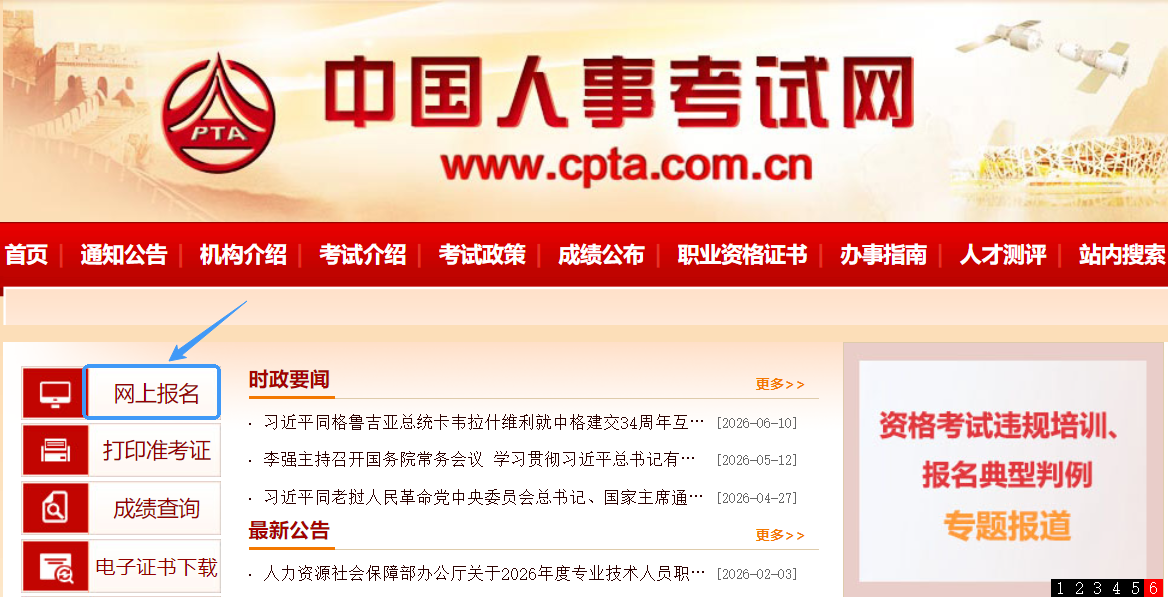
1、打开中国人事考试网:http://www.cpta.com.cn/,点击左上方的“网上报名”;
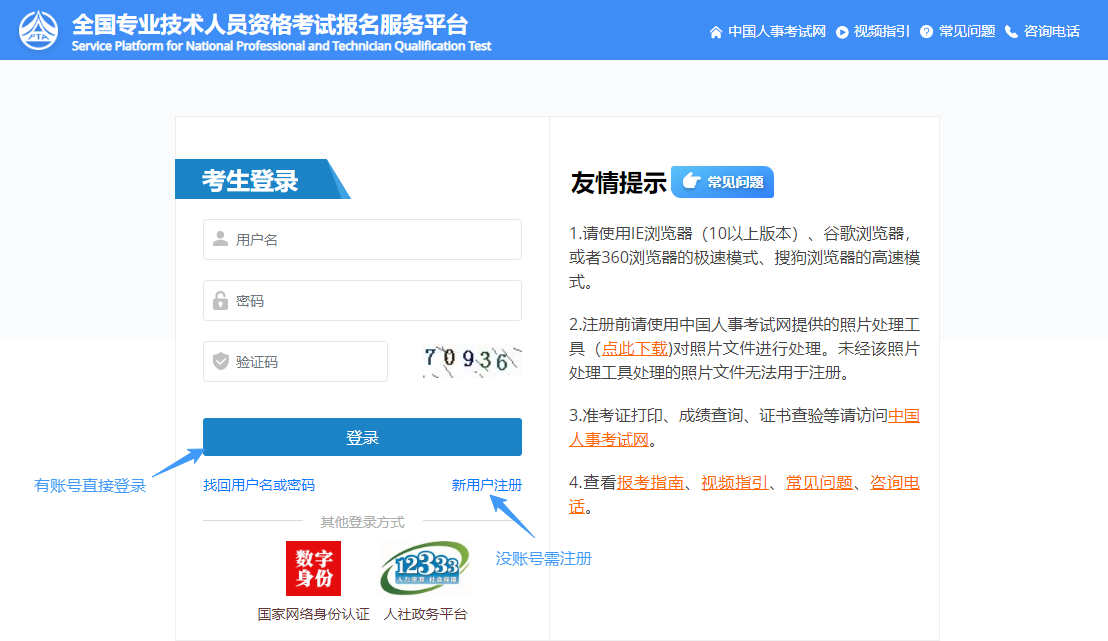
2.已有账号直接登录,如果没有账号需要先进行注册
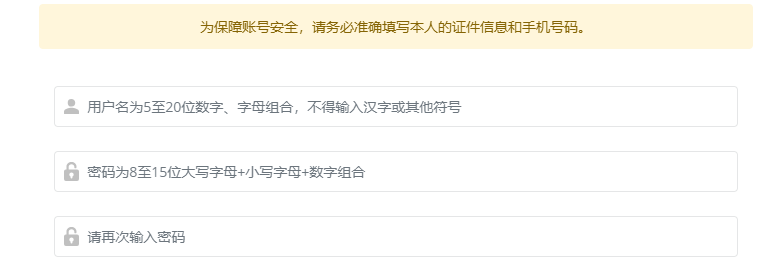
3.新用户注册,用户名和密码是之后登录要用的
1、注册完成后,记住之前的账号、密码进行登录。
2、点击右侧“点击选择图片”按钮,选择要上传的照片。照片上传完成之后,即可进行网上报名操作。(已经上传照片用户无需再操作)如图:
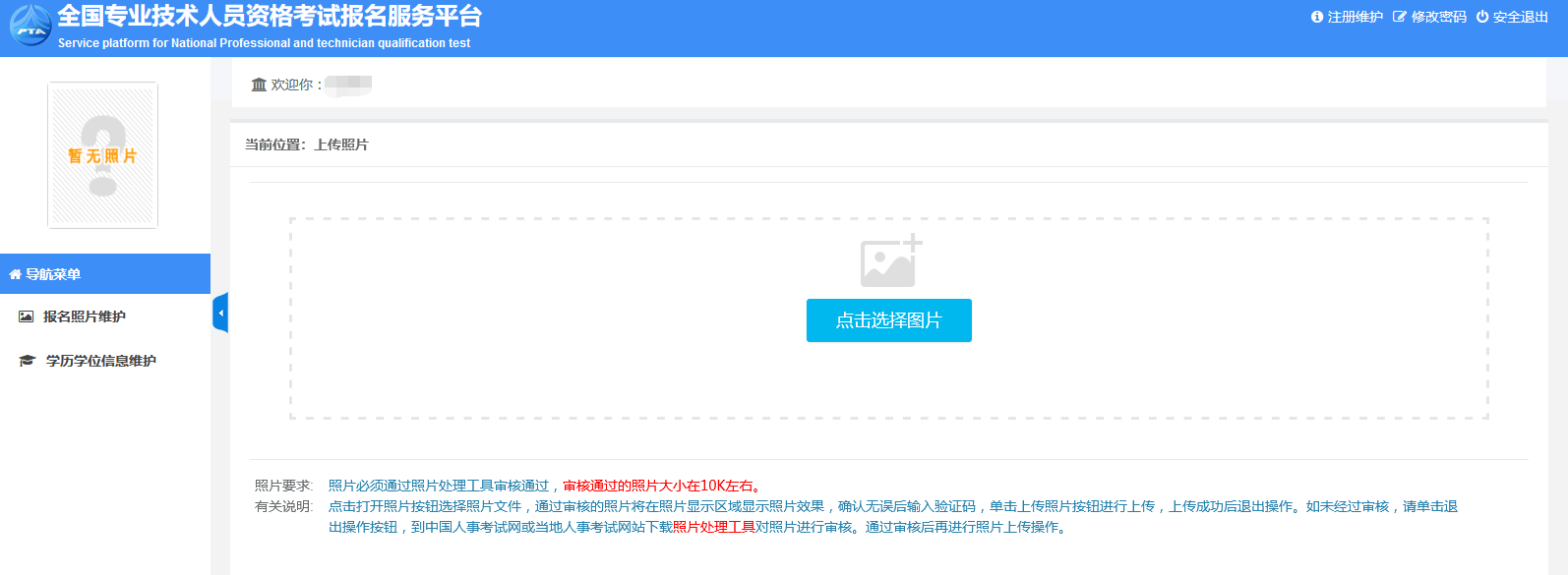
照片要求及有关说明如下:
1.照片要求:照片必须通过照片审核工具审核通过,审核通过的照片大小在10K左右。
2.照片规格:近期彩色标准1寸,半身免冠正面证件照(尺寸25mm*35mm,像素295px*413px),照片底色背景为白色,JPG或JPEG格式。(2018年2月22日以前注册的用户无须更换照片)
如何使用照片审核处理工具:
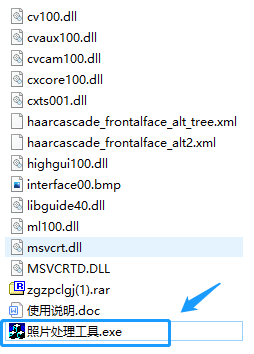
1.电脑下载“照片审核处理工具”后解压,点击【照片处理工具.exe】这个文件。
2.点击“打开照片文件”按钮,选择打开你需要处理的照片。
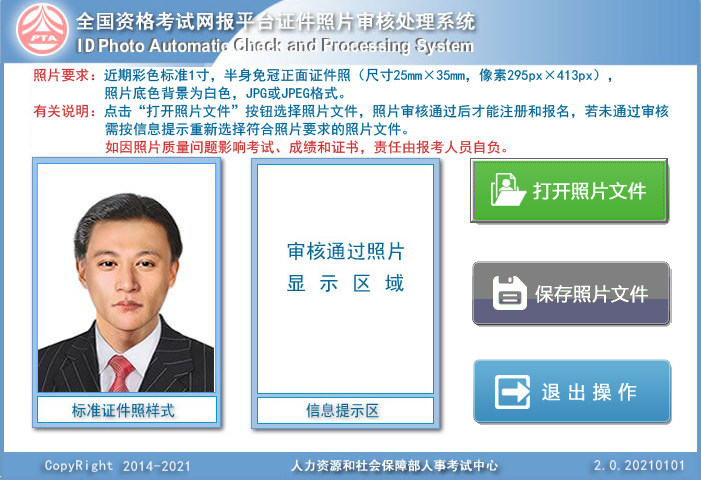
3.点击"保存照片文件"按钮保存审核合格后的照片文件到桌面(默认文件名为:报名照片.jpg)。
4.上传照片。
基本信息需要全部完善
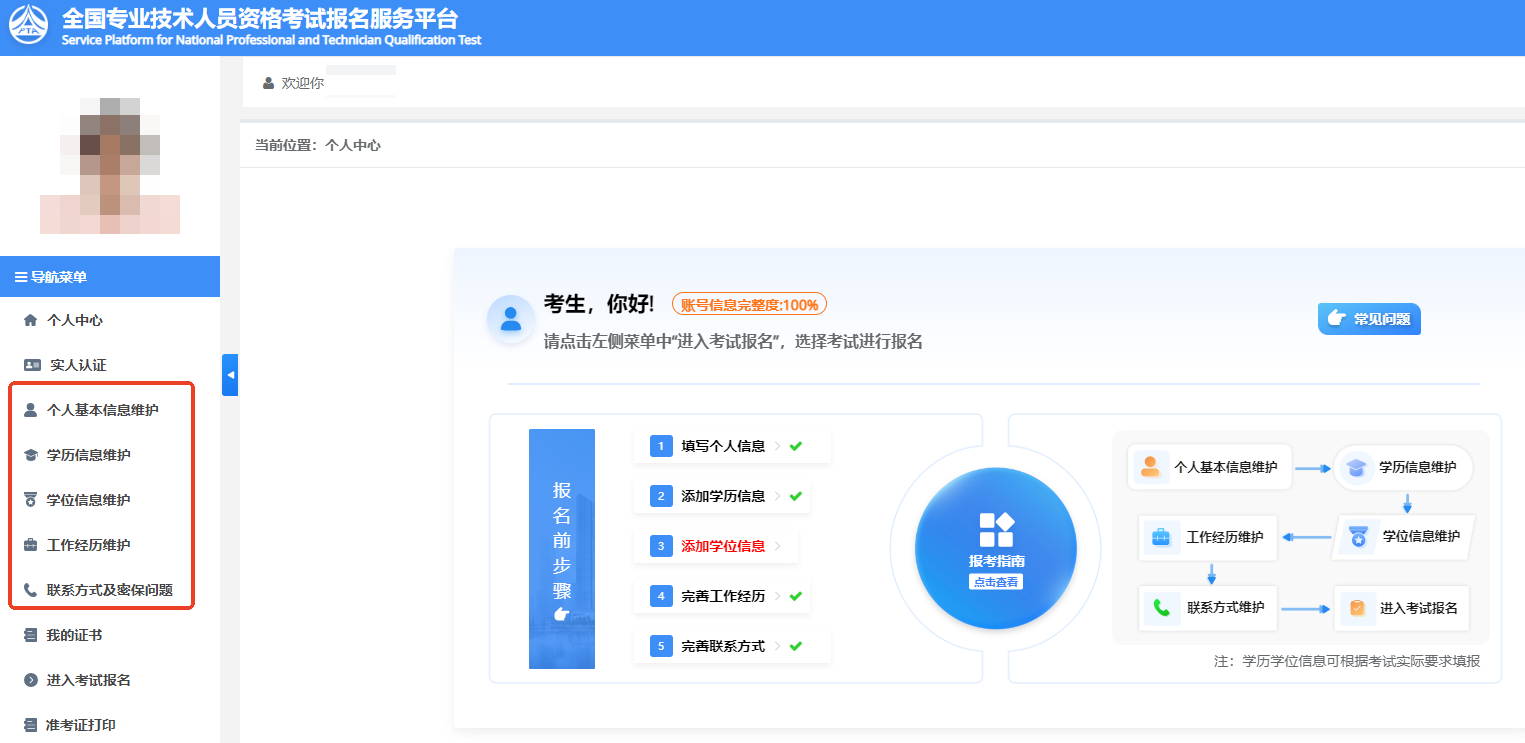
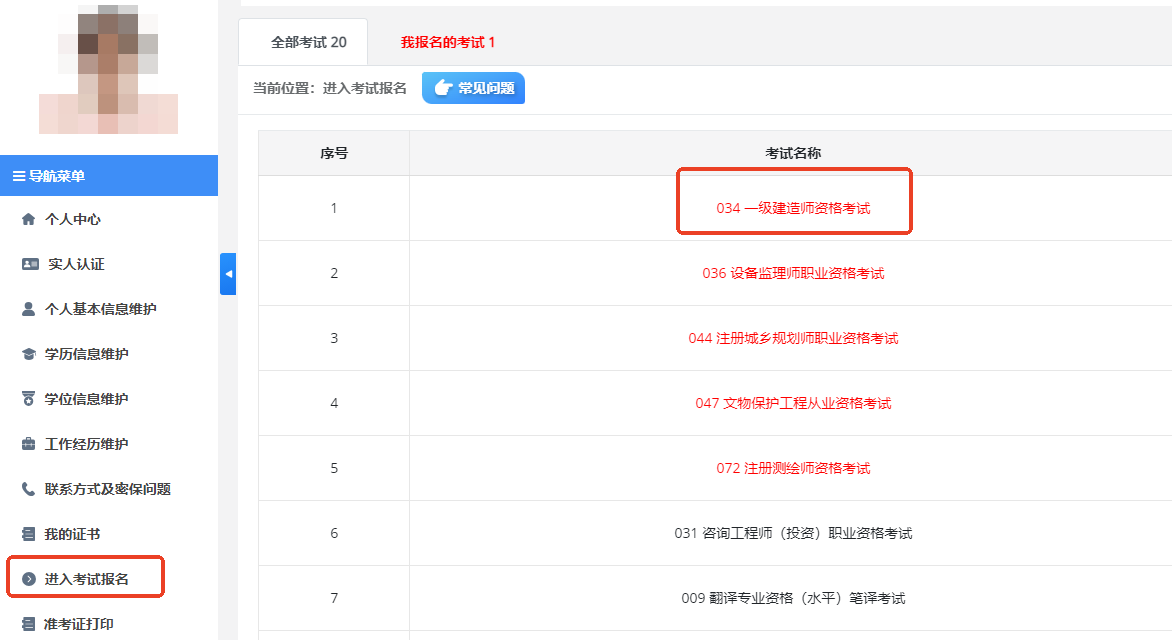
1.进入考试报名,选择一级建造师资格考试
2.选择报名省份
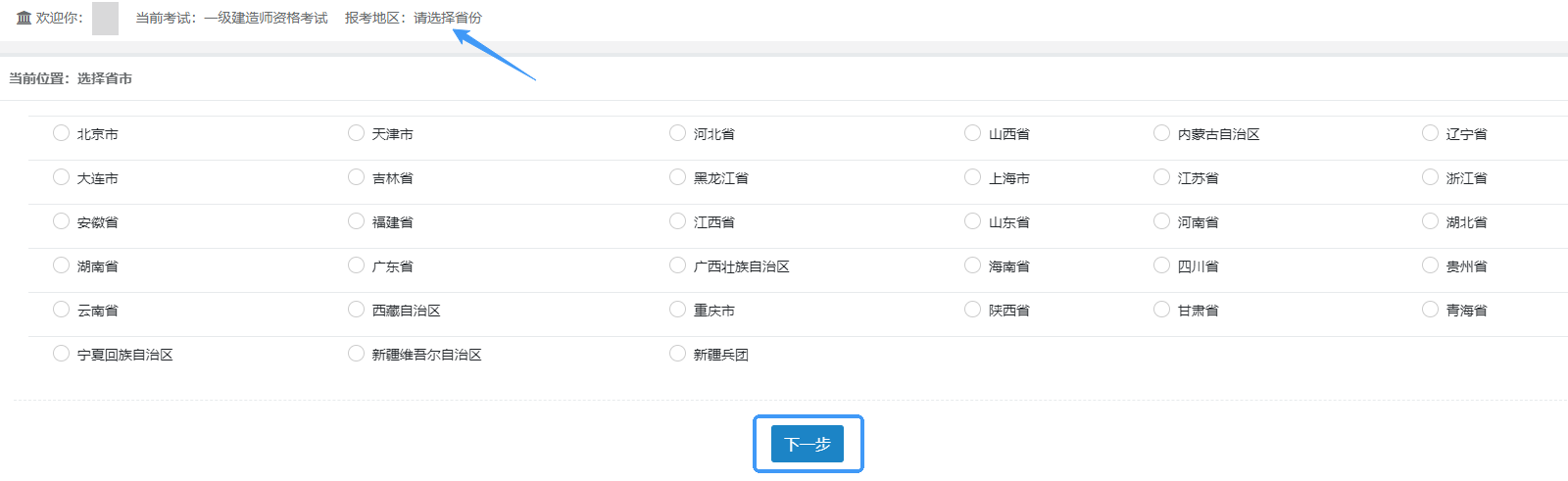
3.阅读报考须知1分钟
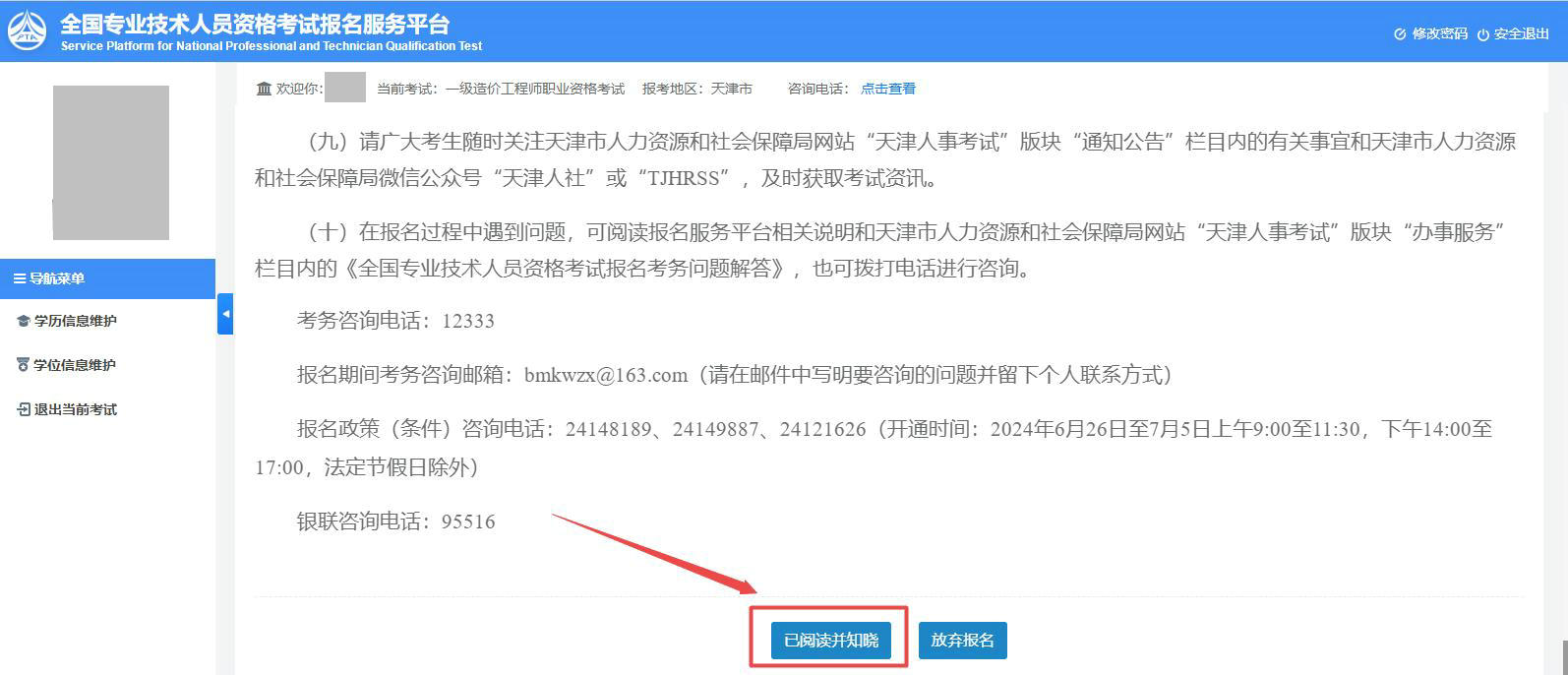
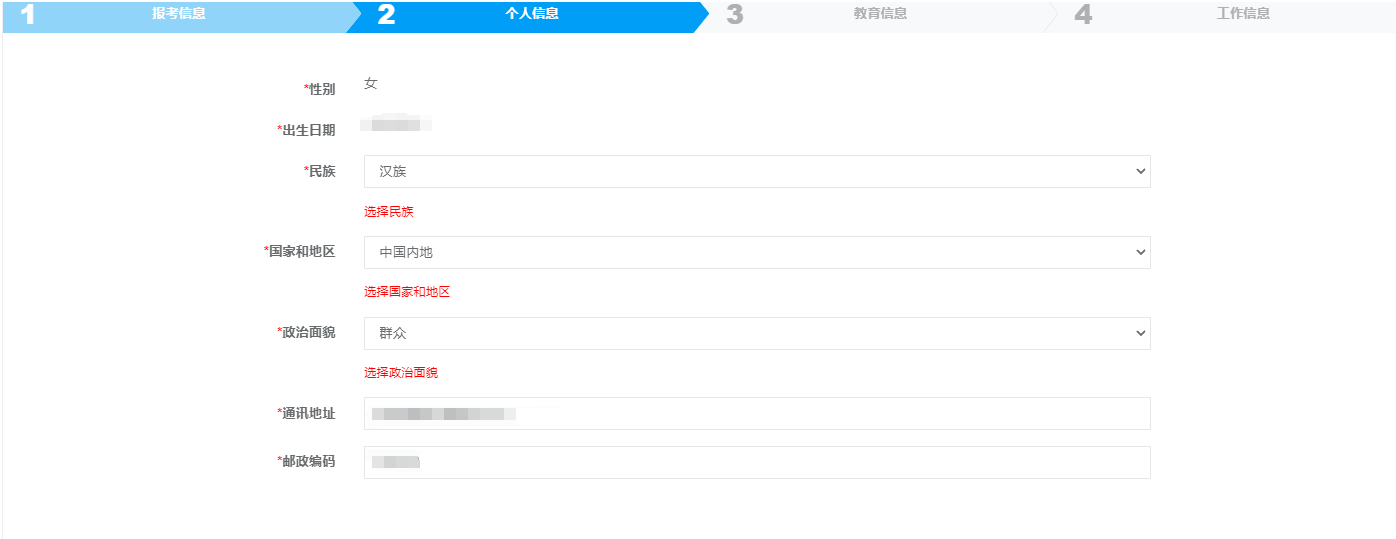
4.根据个人实际情况填写报考信息、个人信息、教育信息、工作信息
注意:其中“报考级别”,如果是需要考四科的考生,无论今年报考几科,级别都要选择“考全科”!
5.选择报名方式,一般省份选择采用告知承诺制方式(实际情况视各省份具体通知)
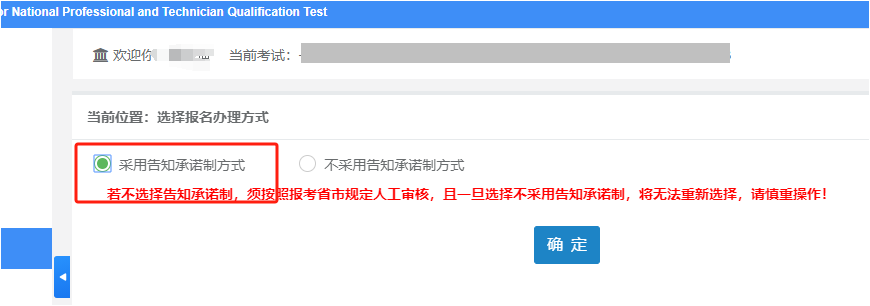
建议选择“采用告知承诺制方式”:
选择了告知承诺制的考生,即表明自己承诺符合报名条件,进行网上报名系统填报信息时,如身份、学历、专业等信息自动完成核查后可被免予核查,考试组织机构(人事考试中心)不再要求提供相关证明材料。
未选择告知承诺制或者不适用告知承诺制的考生,在网上填报信息后,提供相关纸质证明材料,在规定时间内到指定地点进行现场人工核查或者网上人工核查,审核通过后才可以缴费,缴费完成即视为报名成功。
选择“不采用告知承诺制”报考后,不能再选择“采用告知承诺制方式”。
考生可通过报名系统缴费平台支持的,已经开通网上支付功能的银行卡或电子扫码支付工具进行网上缴费。
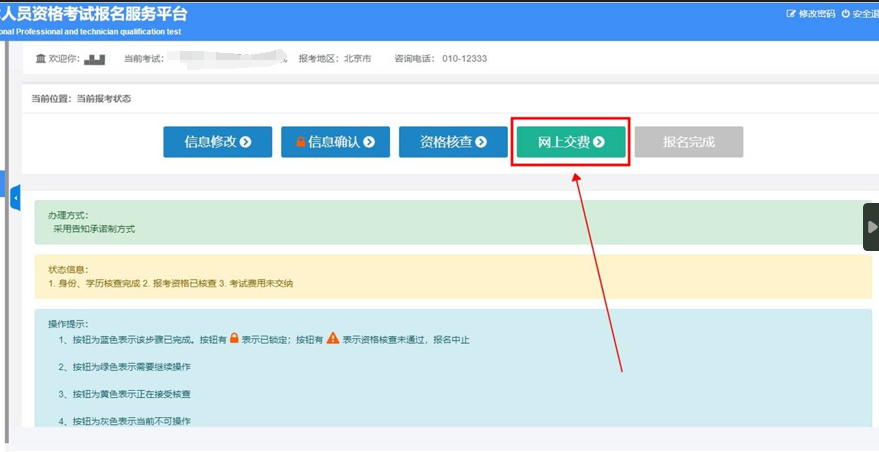
考生缴费后应再次查询本人报考信息和缴费状态(网上缴费信息和银行卡扣款信息),确认本人符合报考条件、报考信息无误(特别注意报考级别、专业和科目务必准确)、缴费成功,并重新打印报名表备用。
注册常见问题
1.考生注册时,提示证件号码已存在:
若提示证件号码已注册,请确认是否已注册,可通过【找回用户名或密码】功能进行查询,若没有信息可以继续注册。若查询到注册信息,忘记密码问题或手机号码已更换,需要找回密码的,请咨询报名地考试组织机构(点击查询联系方式)。
2.考生注册时,提示手机号已注册:
(1)若提示手机号码已注册,更换其他手机号码进行注册。
(2)若确认该手机为本人手机,联系所在省考试组织机构,解绑已注册的手机,然后再进行注册。
3.考生注册时,手机收不到验证码:
(1)手机号码状态异常,如已停机或携号转网状态异常。
(2)手机运营商短时服务异常。
(3)手机安装了垃圾信息拦截软件。
(4)手机短信存储容量已满。
4.用户名或密码忘记:
系统提供三种找回方式:国家网络身份认证找回、预留问题找回和短信验证码找回。
如果上述三种方式无法找回,请咨询报名地考试组织机构查询用户密保问题或重置密码。
5.使用照片核查处理工具打开照片时,提示照片不是jpg格式:
将需要处理的照片使用画图或photoshop等图片处理工具,另存为.jpg格式后再进行处理。
具体报考要求,请以当地人事考试网为准!









 苏公网安备32128202000920号
 扫一扫立即下载
 扫码添加老师